
Task Manager là một công cụ quản lý hệ thống mạnh mẽ được tích hợp trong Windows 11. Nó cho phép người dùng theo dõi hiệu suất máy tính, dừng các chương trình không phản hồi, quản lý các tác vụ và xem thông tin chi tiết về cấu hình tài nguyên đang sử dụng.
Với giao diện mới của Windows 11, nhiều người có thể chưa quen với các cách mở Task Manager. Dưới đây là các phương pháp giúp bạn truy cập nhanh chóng và dễ dàng.
Có gì hay?
Mở Task Manager qua tổ hợp phím Ctrl + Shift + Esc
Đây là cách nhanh và đơn giản nhất để mở Task Manager chỉ với một tổ hợp phím.
Ưu điểm của cách này là nhanh chóng, dễ nhớ và rất phù hợp cho những người dùng thường xuyên cần truy cập vào Task Manager.
Bước 1: Nhấn tổ hợp phím Ctrl + Shift + Esc cùng lúc.
Bước 2: Task Manager sẽ được mở ngay lập tức.

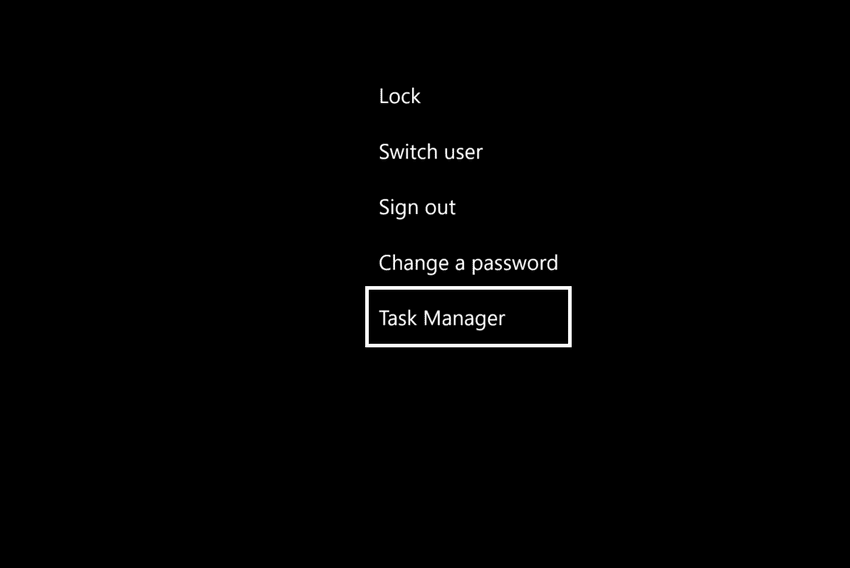
Mở Task Manager qua tổ hợp phím Ctrl + Alt + Delete
Cách này rất hữu ích khi bạn cần truy cập vào Task Manager từ màn hình bảo mật của Windows, thích hợp trong các trường hợp khi máy bị treo hoặc không phản hồi.
Bước 1: Nhấn tổ hợp phím Ctrl + Alt + Delete.
Bước 2: Khi màn hình bảo mật xuất hiện, hãy dùng phím mũi tên để đến Task Manager từ danh sách, nhấn Enter để mở.
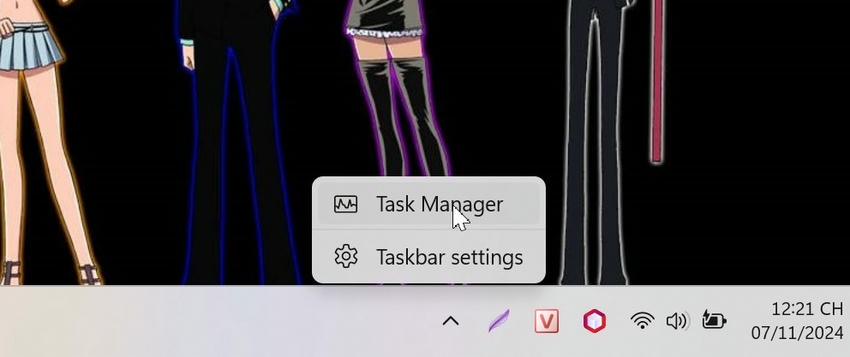
Mở Task Manager từ thanh Taskbar
Nếu bạn đang làm việc trên màn hình Desktop, đây là một cách thuận tiện để mở Task Manager. Phương pháp này rất tiện lợi khi bạn muốn mở Task Manager mà không cần dùng phím tắt.
Bước 1: Nhấp chuột phải vào thanh Taskbar.
Bước 2: Chọn Task Manager từ menu hiện ra.
Mở Task Manager qua hộp thoại Run
Hộp thoại Run là một công cụ quen thuộc trên Windows, giúp bạn mở nhanh Task Manager mà không cần tìm kiếm trong menu.
Cách này rất phù hợp cho những người dùng quen thuộc với hộp thoại Run và cần mở Task Manager nhanh chóng.
Bước 1: Nhấn tổ hợp phím Windows + R để mở hộp thoại Run.
Bước 2: Gõ “taskmgr” và nhấn Enter.

Mở Task Manager qua Command Prompt (CMD)
Phương pháp này dành cho những người dùng quen với dòng lệnh hoặc khi muốn mở Task Manager mà không qua menu thông thường.
Bước 1: Mở Command Prompt bằng cách nhấn vào nhấn phím Windows và gõ “cmd”.
Bước 2: Trong cửa sổ CMD, nhập lệnh “taskmgr” và nhấn Enter.

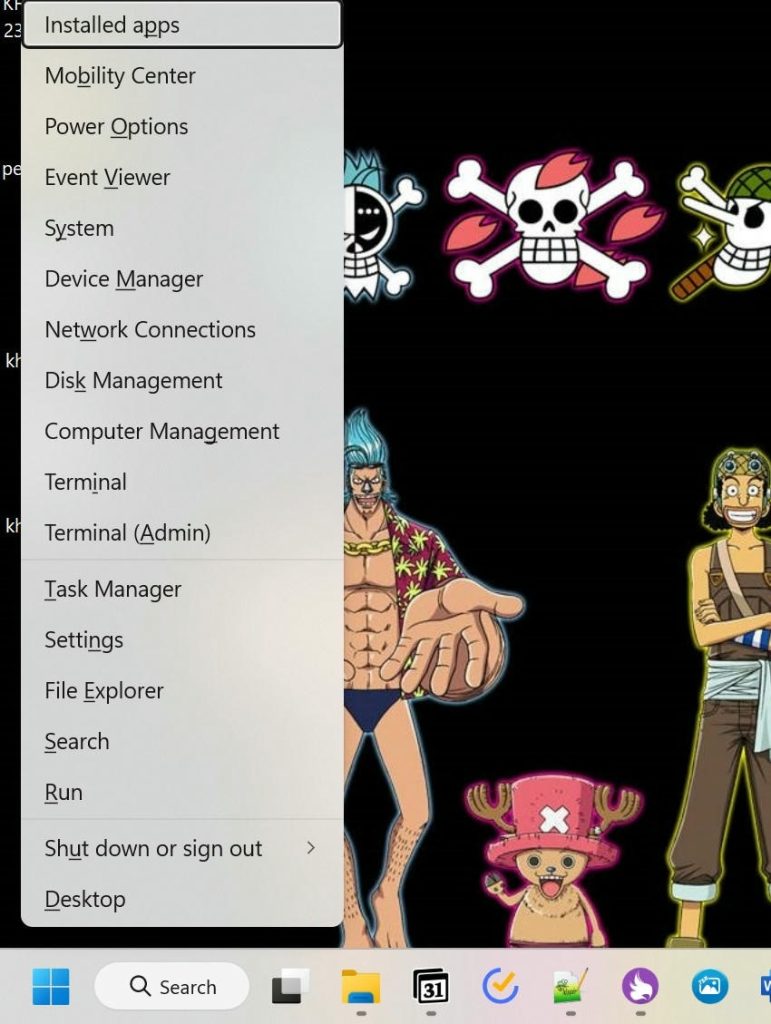
Mở Task Manager qua menu Quick Access
Quick Access trên Windows 11 là một cách khác để mở Task Manager một cách nhanh chóng mà không cần vào menu Start.
Bước 1: Nhấn tổ hợp phím Windows + X để mở menu Quick Access.
Bước 2: Nhấn phím T để mở Task Manager.
Kết luận
Task Manager trên Windows 11 là công cụ thiết yếu để quản lý hiệu suất và xử lý các vấn đề liên quan đến hệ thống. Tùy vào nhu cầu của bạn, có nhiều cách để mở Task Manager một cách nhanh chóng.
Những người dùng thường xuyên có thể chọn sử dụng tổ hợp phím hoặc phương pháp mở trực tiếp từ Taskbar. Hy vọng hướng dẫn này sẽ giúp bạn chọn được phương pháp phù hợp nhất cho công việc của mình.
Câu hỏi thường gặp (FAQ)
Task Manager có thay đổi gì trên Windows 11 không?
Task Manager trên Windows 11 có một số thay đổi nhỏ về giao diện nhưng vẫn giữ nguyên các chức năng chính.
Cách nào nhanh nhất để mở Task Manager?
Sử dụng tổ hợp phím Ctrl + Shift + Esc là cách nhanh nhất để mở Task Manager.
Tại sao tôi không thể mở Task Manager khi máy bị treo?
Khi máy bị treo nghiêm trọng, tổ hợp phím Ctrl + Alt + Delete có thể giúp bạn truy cập màn hình bảo mật và mở Task Manager.


